

Správně naformátovaná a prázdná SD karta:
- SD karta by měla být naformátována buď jako FAT32 (Windows), nebo vFAT (Linux).
- Podporovány jsou USB 1.1 nebo 2.0.
Stáhněte si soubor ZIP:
- Extrahujte soubory z archivu ZIP přímo na USB flash disk.
- Ujistěte se, že kompletní sada 13 nebo 14 souborů (včetně dodatečného souboru „kds.dnl“, pokud existuje) je zkopírována přímo do kořenového adresáře USB flash disku.
- Nevytvářejte podsložky.
- Přibližná velikost souboru: ~3 GB.
Funkce downgradu verze SW:
- Pokud je během procesu aktualizace zjištěna starší verze softwaru, uživatel na to upozorní vyskakovací okno.
- Uživatel se může rozhodnout buď zrušit, nebo pokračovat v downgradu.
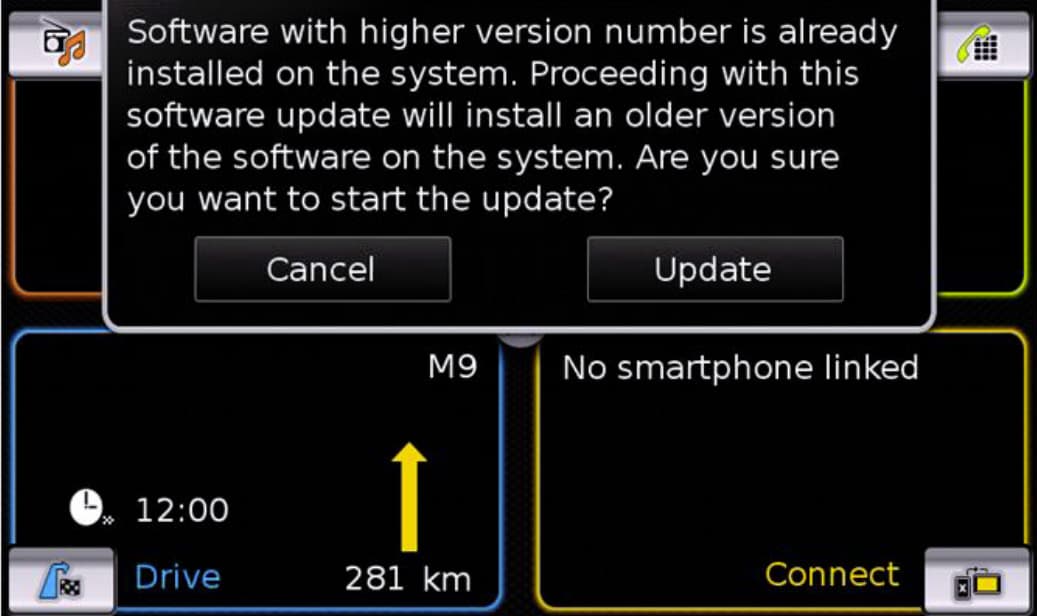
Kroky ke spuštění aktualizace softwaru
1. Připravte vozidlo:
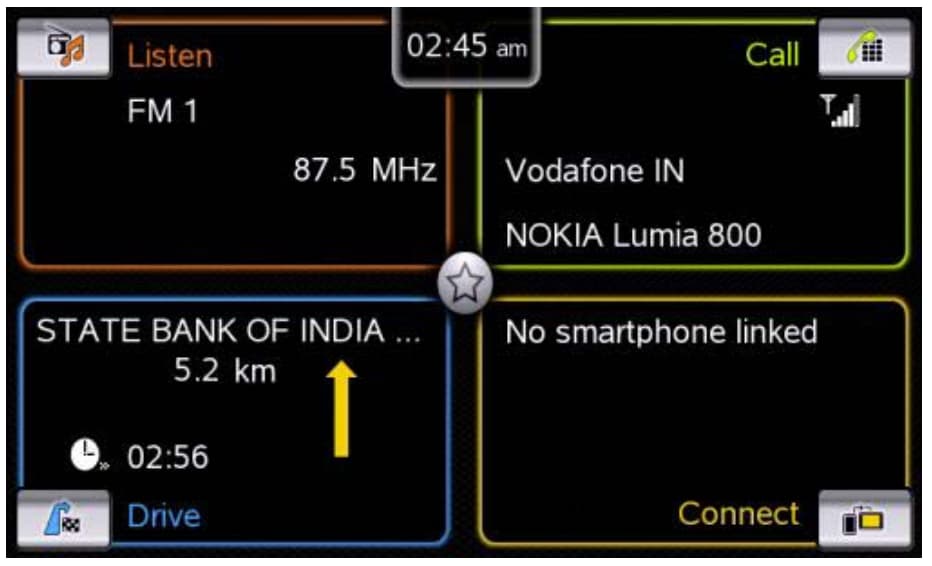
- Otočte klíčkem zapalování do polohy „ON“ a spusťte jednotku Smart Play.
2. Vložte SD kartu:
- Jakmile se objeví domovská obrazovka, připojte připravené SD karta (s výše uvedenými soubory) na SD karta slotu vozidla.
- Po vložení SD karta, obrazovka na přibližně 10 sekund zčerná.

Průběh aktualizace softwaru:
- Aktualizace softwaru se inicializuje a bude pokračovat automaticky.
- Proces aktualizace se skládá z několika kroků a ukazatel průběhu může zůstat několik minut nezměněn.
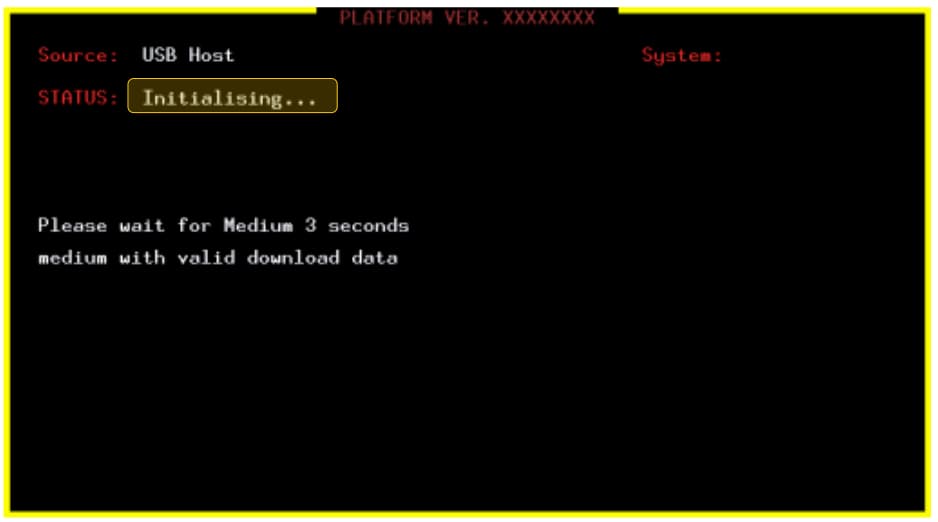
Důležité upozornění:
- Po vložení obrazovka zčerná na ~10 sekund
- Inicializace trvá ~1 minutu
- Ověření zabezpečení (do 50 %) = 5–7 minut d) Stažení z USB = 12–15 minut
- V případě, že se zvuk přehrává ve SmartPlay; zvuk se bude přehrávat až do 82 % aktualizace softwaru a poté se vypne. Při 83% pokroku obrazovka na 2 sekundy zčerná a pak aktualizace automaticky pokračuje
- Během této aktualizace může obrazovka na několik sekund několikrát zčernat
- Od okamžiku inicializace bude celková doba potřebná k aktualizaci softwaru ~25 minut
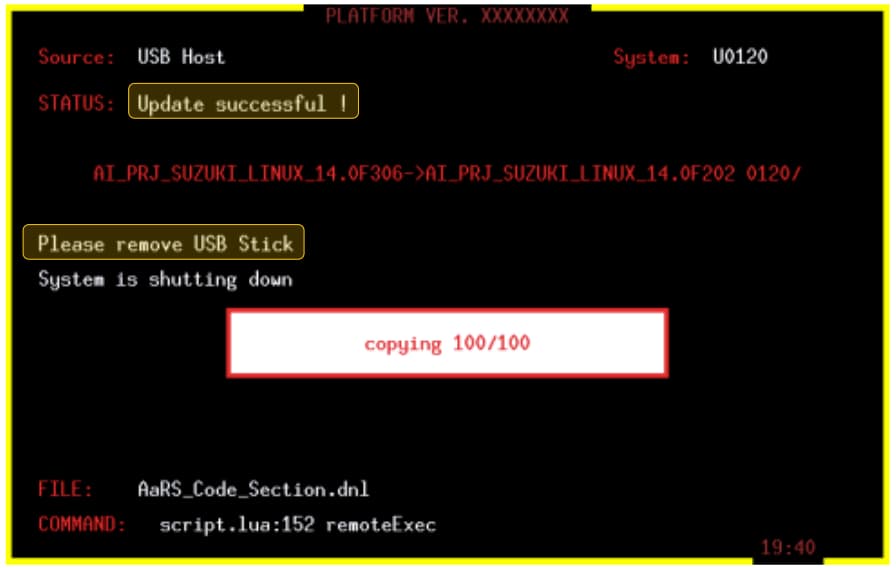
3. Potvrzení úspěšné aktualizace:
-
- Jakmile je aktualizace softwaru úspěšně dokončena, instalační obrazovka to potvrdí.
- Vyjměte USB flash disk.
- Po vyjmutí USB flash disku se zařízení resetuje.
4.Speciální případ: Pokud USB flash disk obsahuje další soubor „kds.dnl“:
-
-
- Druhý restart systému proběhne automaticky během 60 sekund.
- Po restartu se objeví logo SUZUKI a zařízení přejde do pohotovostního režimu.
- Vypněte zapalování na 1 minutu a poté jej znovu zapněte.
- Po zobrazení spouštěcího loga SUZUKI stiskněte tlačítko Napájení.
-
5. Ověřte aktualizaci softwaru:
-
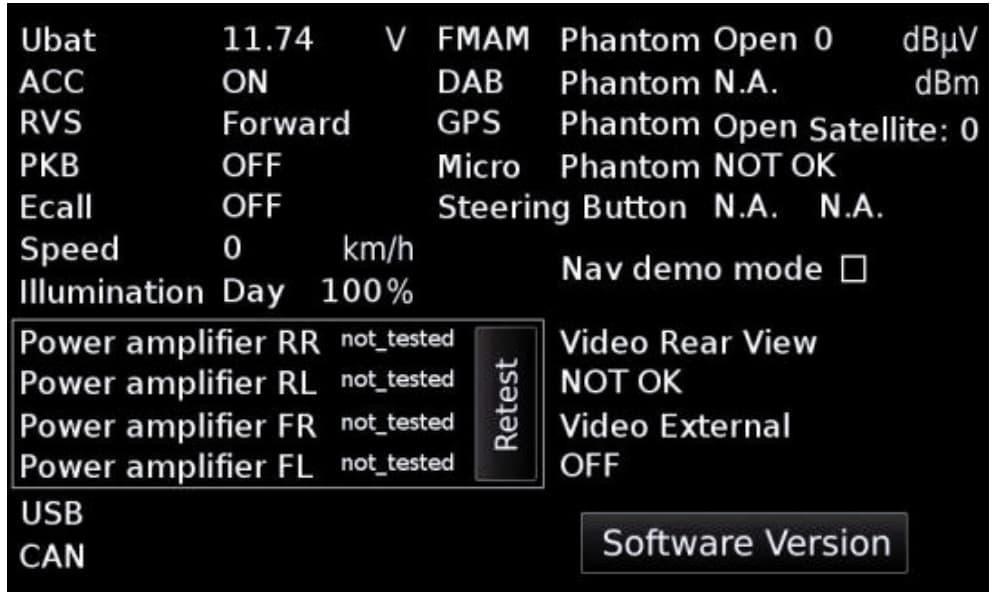
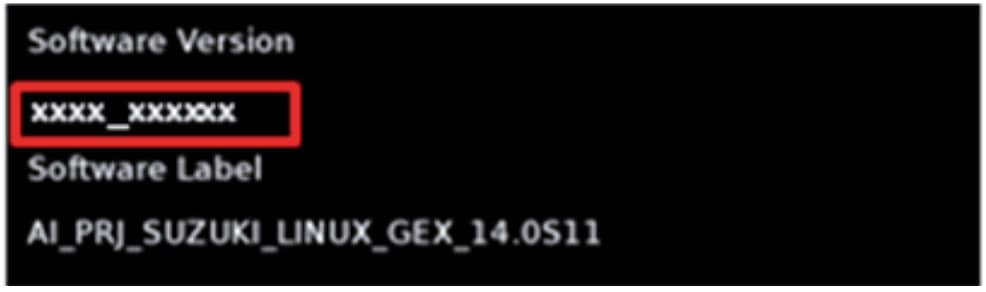
- Chcete-li potvrdit úspěšnou aktualizaci, zkontrolujte verzi softwaru jednotky Smart Play:
- Klepněte a podržte tlačítko „Nastavení“ po dobu přibližně 10 sekund.
- Chcete-li zobrazit podrobnosti o verzi, vyberte na obrazovce možnost „Verze softwaru“.
- Chcete-li potvrdit úspěšnou aktualizaci, zkontrolujte verzi softwaru jednotky Smart Play:
Zoufale se snažím najít SDLA 1840. Aktualizace EU pro mou Vitaru... nějaké nápady
Ahoj
zkontrolovat
https://navi-world.com/2024/04/02/how-to-check-the-slda-software-version/
Mám odkaz na verzi 1880 pro SOAP7? (výsledek upgradu verze 1870)
Ahoj
https://navi-world.com/product/suzuki-slda-firmware-update-1890/
Elle est formatée “fat32”
Je aktuální operační systém, los mapas nebo ambos?? Gracias
Toto je pouze aktualizace firmwaru
for naviaktualizaci gation potřebujete tuto SD kartu https://navi-world.com/product/suzuki-39921-54pa8-sd-card-europe-2023/
Ça marche parfaitement sur ma baleno de 2015.
Une fois la clé usb péparer, insérer, moteur allumé, la cle usb et visitre une vinzískat minuty. Je konec. Android auto fonctionne
Kde si mohu stáhnout aktualizaci verze 1891?
Ahoj
Mezi lety 1890 a 1891 nedošlo vůbec k žádným změnám.
Omlouvám se za otravu, ale výše uvedené informace neustále přeskakují z „SD karty“ na „USB flash disk“.
Můžete prosím potvrdit, který z nich by se měl použít – nebo obojí?
Na zdraví,
Jan
Ahoj
Můžete použít USB flash disk nebo SD kartu, na tom opravdu nezáleží.