
Aktualizace firmwaru Nissan Connect D502
Než začneš
důležité: Nastartujte vozidlo a nechte motor běžet, dokud se nenainstaluje aktualizace firmwaru. zcela dokončena. Aktualizace trvá přibližně 50 minut. Neodpojujte USB Během aktualizace nejezděte ani nevypínejte zapalování.
Než začneš
důležité: Nastartujte vozidlo a nechte motor běžet, dokud se nenainstaluje aktualizace firmwaru. zcela dokončena. Aktualizace trvá přibližně 50 minut. Neodpojujte USB Během aktualizace nejezděte ani nevypínejte zapalování.
1. Připravte si USB disk
Naformátujte USB disk jako FAT32. Zkopírujte dodané soubory firmwaru přímo do kořenového adresáře USB disk. Nevkládejte soubory do jiné složky.
Naformátujte USB disk jako FAT32. Zkopírujte dodané soubory firmwaru přímo do kořenového adresáře USB disk. Nevkládejte soubory do jiné složky.
2. Nastartujte vozidlo
Nastartujte vozidlo a nechte motor běžet po celou dobu aktualizace firmwaru. Aktualizace trvá přibližně 50 minut.
3. Vložte USB disk
Vložte USB disk do USB slotu, který se nachází v úložném prostoru středové konzoly.
4. Otevřete servisní nabídku
Stiskněte a podržte tlačítko Nastavení. Během jeho držení otočte ovladačem Enter o půl otáčky. proti směru hodinových ručiček, pak o půl otáčky ve směru hodinových ručiček a pak opět o půl otáčky proti směru hodinových ručiček. Zobrazí se servisní menu. Uvolněte tlačítko Nastavení.
Stiskněte a podržte tlačítko Nastavení. Během jeho držení otočte ovladačem Enter o půl otáčky. proti směru hodinových ručiček, pak o půl otáčky ve směru hodinových ručiček a pak opět o půl otáčky proti směru hodinových ručiček. Zobrazí se servisní menu. Uvolněte tlačítko Nastavení.
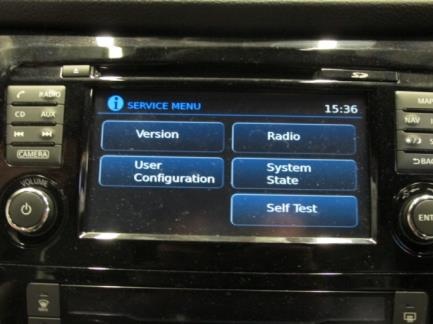
5. Otevřete obrazovku s verzí softwaru
Stiskněte tlačítko Verze na obrazovce Nissan Connect.
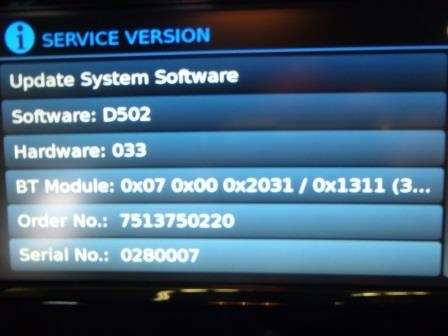
6. Spusťte aktualizaci softwaru
Vyberte možnost Aktualizovat systémový software. Po zobrazení výzvy k vložení jednotky USB a stisknutí tlačítka OK stiskněte OK pro zahájení stahování.
7. Nepřerušujte aktualizaci
Obrazovka Nissan Connect může zhasnout. To je normální, zatímco systém inicializuje proces přeprogramování. Nevyjímejte USB disk a neměňte polohu zapalování.
8. Počkejte na instalaci firmwaru
Po přibližně 5 minutách by se obrazovka měla aktivovat a zobrazit zprávu Reading (Čtení). Střední. Soubory firmwaru budou poté zkopírovány z USB disku do jednotky Nissan Connect. Na obrazovce se může zobrazit počítadlo průběhu/času.
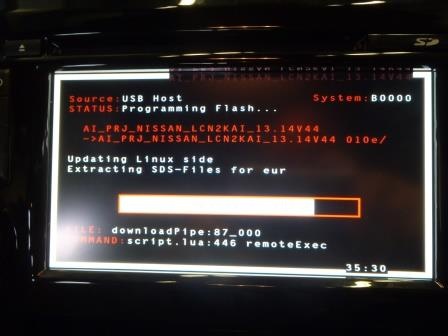
9. Nechte aktualizaci dokončit
Aktualizace firmwaru trvá přibližně 50 minut. Během ní není vyžadován žádný zásah uživatele. v této fázi. Udržujte vozidlo v chodu a nepřerušujte proces.
10. Vyjměte USB disk
Po dokončení aktualizace se na obrazovce zobrazí zpráva Vyjměte prosím USB flash disk. Systém je vypínání. Vyjměte USB disk. Tato zpráva může zůstat na obrazovce až 5 minut; to je normální.
11. Restartujte a potvrďte
Jednotka Nissan Connect se automaticky restartuje. Jakmile se zobrazí logo Nissan, standardní naviMůže se zobrazit chybová zpráva. Pokud se zobrazí výzva, stiskněte tlačítko Přijmout.
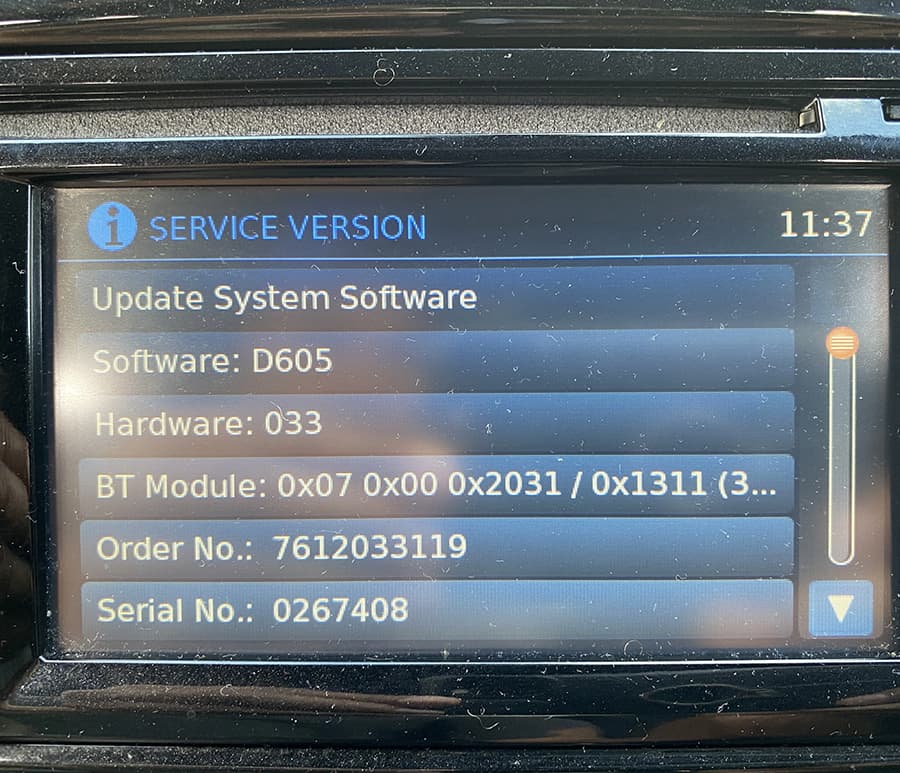
12. Ověřte verzi firmwaru
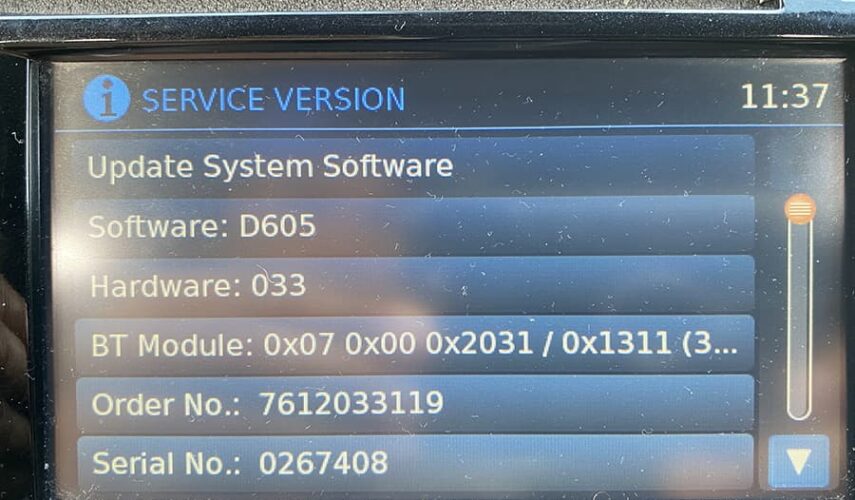
Znovu otevřete servisní menu pomocí ovládací sekvence Setup/Enter. Stiskněte Verze a Ověřte, zda je verze softwaru D605.
Znovu otevřete servisní menu pomocí ovládací sekvence Setup/Enter. Stiskněte Verze a Ověřte, zda je verze softwaru D605.
důležitý
Aktualizace firmwaru nesmí být přerušena. Nevyjímejte USB disk, vypněte zapalování nebo zastavte vozidlo během aktualizace. Přerušení procesu přeprogramování může bránit správnému fungování jednotky Nissan Connect.
Aktualizace firmwaru nesmí být přerušena. Nevyjímejte USB disk, vypněte zapalování nebo zastavte vozidlo během aktualizace. Přerušení procesu přeprogramování může bránit správnému fungování jednotky Nissan Connect.
Máte problém s archivací firmwaru?
https://navi-world.com/product/nissan-connect-3-firmware-update-d605/